計画は繊細に行動は大胆に!

Categories

Translate

Page view

2017/07/27

Duo Trap S Digital Sensor/Cats Eye CC-RD500B(その1購入編)


サイコンでDuo Trap S Digital Sensor/Cats Eye CC-RD500Bの組み合わせ!

サイコンを購入した際の話しをしたいと思います。
ロードバイクに乗り始めると、最初につけたくなるのはサイコン(サイクルコンピュータ)。価格帯によっていろいろなものがありますが、それほど高価なものは望んでいませんでした。できれば5000円前後までで。

安いものだと、速度、走行距離、時間など。
中くらいで、ケイデンス、心拍数、スマホ連携(Bluetooth, ANT+)
高価なものだと、地図、ナビ機能、GPS機能など

がついています。

サイコンは大抵の場合、バイク側に取り付けるセンサーと、表示をするモニター部分がセットで購入されるケースが多いと思います。

私が購入したロードバイクの話しもいずれ書くことになると思いますが、Trekのロードバイクを購入しました!

はてこのTrekですが、市販のものももちろん利用できますが、Duo Trap S Digital Sensorというセンサーの受信機が事前に取り付けができるようにフレームに工夫がされていることをしりました。通常、ケイデンスを計測するときは、結束バンドのようなものでフレームに送信機を固定することも必要で、見た目はお世辞にもあまりいけていない感じです。せっかくですので、このDuo Trap S Digital Sensorの購入をすることにしました!

公式ページ
  https://www.trekbikes.com/us/en_US/equipment/cycling-accessories/bike-computers-gps/bontrager-duotrap-s-digital-sensor/p/12319/

Key features
  • ANT+ 2.4 GHz and Bluetooth® Smart wireless digital speed and cadence sensor
  • ANT+ and Bluetooth® Smart allow simultaneous use of Trip 300 and smartphone
  • For use with all ANT+ and Bluetooth® Smart wireless technology enabled devices
  • Includes Bontrager wheel magnet, crank cadence band, and CR2032 battery
  • Visit thisisant.com for a complete list of compatible devices
  • Visit bluetooth.com for a complete list of compatible devices

えーAmazonで購入しようと思っていたら在庫がない!?
珍しいなと思いつつ、他店舗でも物色。ない。ない。ない。(汗)
この商品、なぜか在庫がありません。
Trekのおひざ元のアメリカのAmazonですらない始末。
もう諦めかけたのですが、長く使うものだからと言い聞かせて海外サイトをさらに物色。
あ、ありました! Bike24というドイツのサイトにありました!!

当時購入した注文内容は以下の通りでした。

Bontrager DuoTrap S Digital Sensor


Quantity: 1
39,49 EUR


送信機だけで5000円ほどしている計算なので、若干、高かったのですが、早く欲しかったので購入をしちゃいました♪

あとは、モニター部分。Duo Trapは無線での連携が可能なため、無線連携ができるものを対象としました。相性がよさそうだったのはCats Eye CC-RD500Bです!

公式サイト
  http://www.cateye.com/jp/products/detail/CC-RD500B/

■小型軽量のBluetooth® SMART無線技術対応ワイヤレスコンピュータ
■接続中のスマートフォンの計測情報を表示する「ミラーモード」、センサーと直接接続して計測・表示する「センサーダイレクトモード」の2モードを切り替えて使用可能
■ミラーモードではセンサーレスでスピード・高度の計測が可能、電話・メールの着信をディスプレイとLEDで表示
■Bluetooth® SMARTセンサー対応でスピード・ケイデンス・心拍・パワーを表示
■ミラーモードではアプリにトリップデータ(地図、グラフ、サマリー)、センサーダイレクトモードではCC内にサマリーデータを記録
■センサーダイレクトモードで記録したサマリーデータはスマートフォンにインポートして確認
■記録したデータはCATEYE Atlas™,Trainingpeaks™,Strava™にスマートフォンから直接アップロード可能
■スマートフォンで簡単にセットアップが可能
■不要な計測機能をスキップできるファンクション選択
■上段表示は速度・心拍・ケイデンスのいずれかを選択可能
■各種センサーを複数登録でき、自動識別と周長自動切替が可能
■コンピュータ表面を押してモード変更する「クリックテック™」で手袋でも確実に操作可能
■コンピュータ・各センサー・スマートフォンのバッテリーアラーム機能
■コンピュータの設定変更がわかりやすい「メニュースクリーン」
■ステムやオーバーサイズハンドルバーに手早く確実に固定できるFlexTight™ブラケット付属 


結局、2つ合わせると1万円以上を費やすことになりましたが、結果的には満足した買い物でした。

スマートフォンなかったら使えないとかいう、ミラーモードは割と使いずらいのでは?と思いましたが、今では私はミラーモードしか利用をしていませんよ!
利用についてはまた、別のポストで書いていきます!



2017/07/24

17 - Road to Haneda(芝浦エリアから羽田エリアまでのライド)


芝浦エリアから羽田エリアまで!

羽田空港手前までの往復20kmのライド。

スタート前に、前回掃除をしたのでチェーンオイルを注油。
初めてだったので、具合が良くわからないながらもチェーンのコマ一つ一つ内側に入れる。あとはスプロケ、プーリー部分への注油。残りはフロント部分を終わらせ完了。

大丈夫かなぁと思いながら走り始めるとなんか音が静か!違いにビックリした!

しかも走りが滑らかになったせいか、往復で1時間を切っていた(笑)
休憩なしで走りきったためかも。
なんかいつもより早い!ギアの変更もスムーズ!!


これからも定期的に掃除は必要だなぁ。


掃除セットは2000円前後。効果バツグン!

2017/07/23

バケツ1杯で自転車の簡易お掃除!


自転車の掃除!

梅雨の季節になると、天気が良くない日も多くあります。

自転車のお掃除は晴れの日にできればいいのですが、いつも乗りたくなって掃除をせずに終わってしまいます(笑

念願の雨?の日が来たので掃除をすることにしました。多摩川沿いを走っていた際に砂地を走ったことがあり、チェーンに入り込んでいる気がしていました。

さて準備ですが、掃除の用具など何もなかったので、とりあえず以下のセットを購入しました。
掃除セットは2000円前後。最初にこれを買った。


以下の5点が入っているお得セットです。
  • B1-001 自転車用チェーンルブ マルチパーパス50ml
  • A1-008 チェーンディグリーザー高浸透 付替 500ml
  • チェーン洗浄器
  • ギアクリーニングブラシ
  • BIw-001 バイクウォッシュ480ml
あと、ウェスがあれば捗るというので以下を購入していました。

一見、紙のようだが手でちぎろうとしても切れない。
洗うことで再利用可能。


私の家はマンション住まいのため、水道などを使い洗えるスペースがありません。都内でどこか洗車場のようなところにいくことも考えましたが、雨ですし。。。

掃除開始

仕方がないのでベランダで簡易的に掃除をすることにしました。
まずバケツにビニール袋を入れ、その中に水一杯くみ持ち出しました。
バケツ汚れそうだったので。

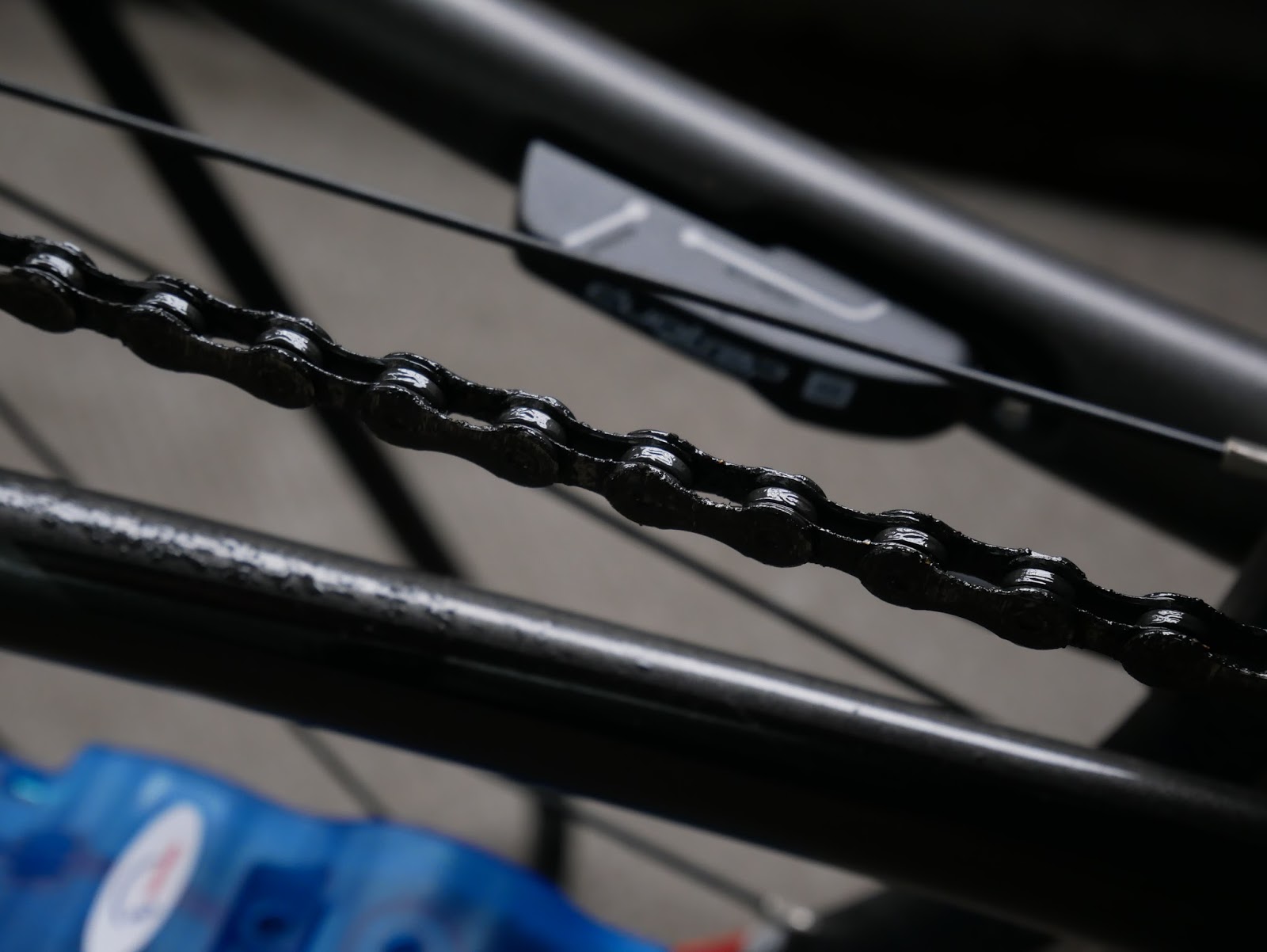
まずはチェーンから。思ったより汚れています。。

チェーンは利用より2か月弱だが思ったより汚れている。
こいつはやばい。よく見ると、チェーン下のフレーム部分にもオイルが落ちた跡が。
早速掃除に。5点セットの中にチェーン清浄機があったため以下のように取り付け。

チェーン洗浄機
しっかりはまります。あとは、 これも5点セットの一つ、チェーンディグリーザーを洗浄機の上の部分より流し込み、ペダルをこぐ容量でチェーンを回していきます。
10回ほど回すとチェーンが徐々に泡がつき始めます。
一度、チェーンディグリーザを捨て、再設置。私はこの工程を2度ほど行いました。
結果、ご覧の通りです!

チェーン洗浄機で洗い、ものの5分でピッカピカ!!

スプロケ部分は、5点セットのギアクリーニングブラシでこする!
本来はタイヤを取り外し、エンド金具と言われる金具で固定をした方が良いそうです。
輪行グッズを買い揃えるときに買い揃えようと思っていたので、まだ持っていませんでした。


リヤタイヤを取り外したあと、チェーンを固定することができるエンド金具。


仕方がないので、タイヤがついた状態で、半ば強引にスプロケを直接ブラシでこすることに。水の制約とフレームが邪魔をして、やはり完全に綺麗になるところまでは出来ませんでした。しかし、簡易清掃としては良いのではないでしょうか。次回はリアタイヤを取り外し挑戦したいと思います!


清掃後のスプロケ。若干汚れが残っているが、清掃前よりは格段に綺麗になった!

あとは、適当に付属の潜在でフレーム、ブレーキなどをウェスで拭き掃除。最後に水で簡単に流して終わりとしました。乾燥は部屋に持ち込むことにしました。除湿のエアコン機能がついているので、乾拭きしたあとを乾燥させるには十分という判断です。

かかった時間は30分前後。次回乗るときに注油をします!

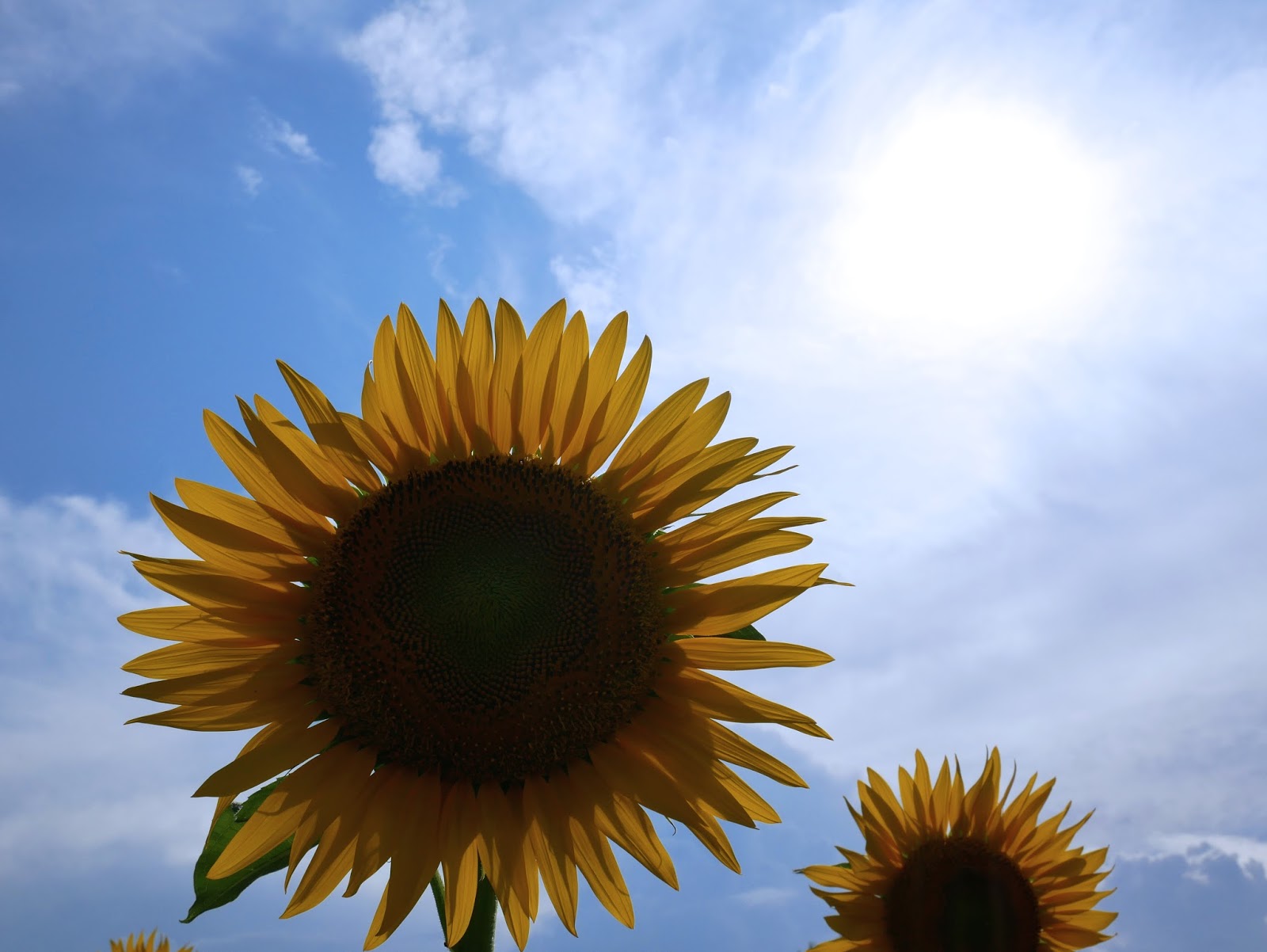
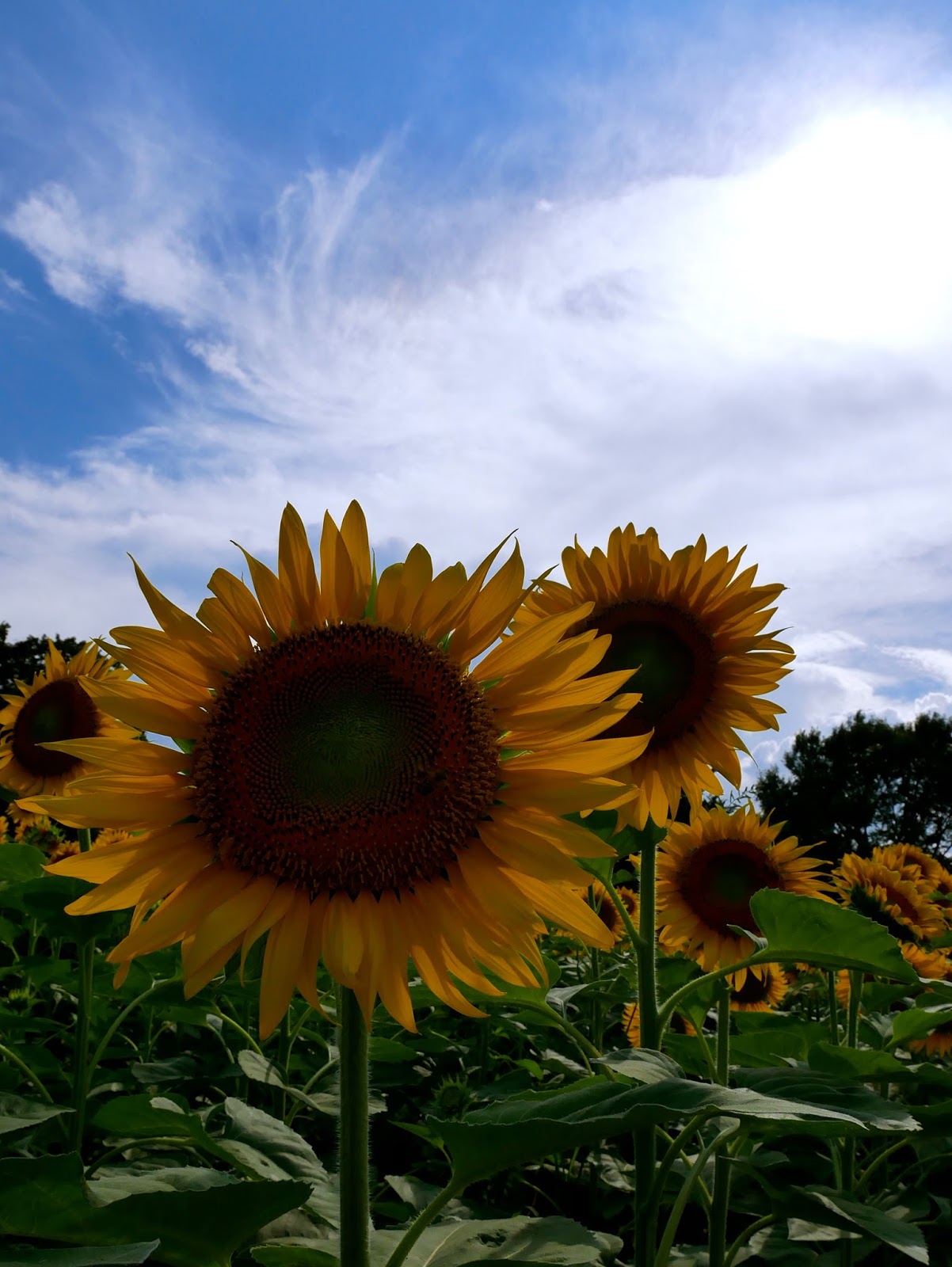
昭和記念公園に向日葵(ひまわり!)


昭和記念公園に向日葵(ひまわり)を見に行ってきました!

ロードバイクに乗り始めて1ヶ月ほど。初めて100kmオーバのライドに。
コースは多摩川沿いを川沿いにのぼり、昭和記念公園までを移動。そこで向日葵を観察!堪能したあとは、北上し、奥多摩サイクリングロードに抜けてから帰宅の道につきました。

多摩川は鬼門で前回も同じことをやったことがあります。
橋の下を通るときなどに蛇行をしながら降りていくことがあるのですが、その際にペダルを地面に引っ掛けてしまうことがあります。幸いにもペダルに傷が入った程度で住みましたが、最悪の場合は落車などしていたかもしれません。皆さまもお気をつけ下さい、、、。

長くなることは分かっていたので、体脂肪燃焼が効率的になるVAAMを事前に摂取。
このおかげか無事に帰り着くことができました!

お気に入りのVAAM!長く走れますよ!


さて、昭和記念公園の向日葵の方ですが、今日は暑かったです。
その分、向日葵も生き生きとしているように感じました!


2017/07/21

Panasonic GX7-MK2 カメラ購入


Panasonic GX7-MK2 購入!


@aki0061がシェアした投稿 -

@aki0061がシェアした投稿 -

前からASP-C規格のCannonカメラを持ってはいたのですが、重いことが原因で持ち歩く機会が年に2,3回とめっきり減っていました。

フランス滞在記で書かせて頂いたようにその当時、フランスで数日間を過ごせる予定がありましたのでカメラをどうするか思い悩んでいました。小さいけど海外やちょっとした旅行にいった際に気軽に、でも満足いく画質がないものかを探し始めました。

いくつかの候補を見て回りましたが、最終的に惚れこんで購入したのがGX7-MK2でした。
購入したのは標準ズームレンズキットです!


  • 気に入った点

    • 画像がきれい

    • 画素数1600万画素で非常にきれいな画像。
      #取り手が素人のため、写真自体は平凡です m(_ _)m

      標準ズーム ISO200 32mm f/6.3 1/160 
標準ズーム ISO200 12mm f/3.5 1/160 

ボケ味もきれい。
ISO200 21mm f/7.1 1/250

      • モノクロのモードもお気に入り。
    モノクロモード
    標準ズーム ISO200 32mm f/6.3 1/160 
    標準ズーム ISO200 12mm f/11 1/1,000 

    パノラマモードも自然。

    • 4Kフォト

      • 秒間30画像の動画から1枚を取り出し、約800万画素の画像を取り出す機能です。イベントなどで、瞬間の決定的瞬間を撮りたい場合に効果を発揮しそうです。
      • 花火の撮影のフィナーレのもっともよい場面を押さえたい!水族館でのイルカのジャンプシーンの最高点を撮影したい!とかそういう用途ですね!
    • フォーカスセレクト

      • F値が小さい値でとると、ボケた写真を撮影することができます。フォーカスセレクトとは、撮影したあとにどの物体にフォーカスを合わせて撮影するかを後で選びなおすことができます!
      • 実際には焦点を合わせることが可能なすべての写真を動画形式で保存しているようです。
      • 撮影後にタッチパネルで合わせたい焦点位置を設定します。
      • 焦点位置が変わるのは面白い機能なのですが、画質が落ちてしまう(800万画素相当)ため、人に見せるときのお遊び機能になっています。他の人に写真を撮ってもらうときなどによいかなと思いましたが、その場合には、ブラケット撮影を使った方がよさそうです。

    • ブラケット撮影

      • ブラケット撮影とは、いくつかの異なる設定で同じシーンを連続してとることができます!画質も劣化しませんよ!また、ブラケット撮影にはいくつかのモードがあり、次の中から選択をすることができます。露出ブラケット、ホワイトバランスブラケットは他の方に撮影して頂くさいによさそうだと思いました。また、絞りブラケット、フォーカスブラケットは急いでいるけど、何かを撮影したいときに設定しておけば、後で気に入った設定での写真が選択できそうです!
        • 露出ブラケット
          • ことなる露出幅での写真を連続で撮影
        • 絞りブラケット
          • ことなる絞り値の写真を連続で撮影
        • フォーカスブラケット
          • ことなる焦点距離の写真を連続で撮影
        • ホワイトバランスブラケット
          • ことなるホワイトバランスの写真を連続で撮影
    • 動画がきれい


      • これはパナソニックならではでしょうか。4K動画が恐ろしく簡単に撮影することができます。マイクで拾う音も、カメラ撮影のわりに悪くありません。
      • 動き回してしまって、あまり良い動画ではありませんが貼っておきます。

    • WiFi機能

      • WiFi機能はImageAppというPanasonicが提供しているモバイルアプリケーションを使います。
      • 使い方は簡単で。カメラでWiFi機能を有効にした後に、無線を有効にし、スマートフォンでImageAppを起動。簡単に接続が終わります。スマートフォンからは、カメラから提供するSSIDを指定して同じネットワークに入ることになります。
      • 試したことは、
        • カメラのリモートシャッター(自撮り用?)
        • 撮影画像の転送
          • これはおどろくほど簡単に画像転送ができました。
          • 気に入りました!
        • 撮影画像を携帯で見るということもできますが、カメラ上でみるだけで十分だと思いました。液晶が十分にきれいなので!
  • 改善してほしい点

    • 電池と充電

      • 充電はマイクロUSBの端子が本体にあり、給電を行います。モバイルバッテリーでも充電できるので便利ですね!
      • ただ、充電しながらの撮影はできないので、あわてて充電したようでは間に合いません。事前に撮影しないときに充電をするか、予備の電池を購入するということになります。
      • 私は予備バッテリーと充電器を購入することになりました。
      • 電池のもちは使い方にもよりますが、100枚から150枚くらいで切れる印象です。観光地を回ると足りません!
    • Geo Tagging

      • 絶賛のWiFi機能でしたが、Geo Taggingの機能がいまいちです。Geo Taggingは時刻同期をスマートフォンとカメラで実施したのちに、アプリで取得したGPS情報を同期するという手法がとられています。
      • 一度、使いましたが全然、タギングが成功していませんでした。
      • 問題はアプリがバックグラウンドで動かないということで、撮影の間はずっとImageAppを起動しておかねばならないということでした。
      • 旅行中はスマートフォンは頻繁に地図の確認や調べ物をしますし、いちいち切り替えていたのであれば面倒ですね。ただ、アプリのページに、
        ・バックグラウンドでGPSを継続的に使用すると、バッテリーを著しく消耗することがあります。
        のような記述もあるので、バックグラウンドでも使えるのかもしれません。私が使い方を分かっていないだけなのかもしれませんが、この機能にかんしては各所のレビューもあまりよくなかったため、もう少しためしてみようと思います。
      • 旅行用に購入したので、ちょっと残念でした。 


購入したオプション

一度、入ると沼地獄、、、と言われるカメラの世界です。そこに入るにまだ至っていないのですが、購入したオプションを紹介します。すべてAmazonで揃えました。

  • カメラケース
    • ボトムハーフのケースにしました。個人的に赤のスティッチが入っているところが気に入り購入しました。
    • 電池、SDカードの交換、三脚の設置に際して、カバーを外さないでも操作ができるように工夫されています。便利!


  • SDカード
    • 悩みました。今使っている16GBのものを所有していたためです。
    • 買い物の流れで64GBのものを購入していました。SDカードは消耗品、、、。
    • 1600万画素、4K動画と言われると大きなSDカードを入れておきたいというのが人情です。ただ、お値段5千円程度。安くなりましたね!
    •  


  • カメラレンズキャップ
    • こちらも赤色。値段も1500円程度でしたのでこれにしました。
    • 赤がアクセントになって、引き締まった見えます。気に入っています!
    • 37mmの径のものであれば大丈夫のはずです

以上、オプション含めた最初の購入品でした。

これからビシビシ撮って楽しみたいと思います!みなさんにも素敵なデジカメライフを!

2017/07/19

(番外編)モン・サン・ミッシェルでお絵かき


モン・サン・ミッシェルでお絵かき!

バスに乗る前の1時間。何することもなくぼんやり過ごしていたのですが、ふと絵を描こうかなと思い立ちました。写真を撮るのもすきなのですが、シャッター押したらそれっきりという思いは少し前から持っていて、もう少し見ておきたいなーと思ったからというのもあります。

とはいえ、普段、絵を描くなんて全くしないもんで、フランスの風に吹かれて変な病気にかかったのかもしれません(汗

偶然、SurfacePro4が手元にあったため、使ったことがないFreshPaintというアプリをダウンロードし、付属のペンで適当に開始。筆の線、色を変えることなくベタで30分ほど書き続けました(笑)こんな過ごし方もいいもんだなーっと思いました!

自慢できるようなものではないですが、なんか面白かったので上げておきます…。


モン・サン・ミッシェルでお絵かき!

2017/07/17

(2017年)パリからプロヴァンを訪問(日帰り) - 準備編


パリからプロヴァンに行く準備

モン・サン・ミッシェルに行くのとは違い、プロヴァンは比較的行きやすい場所にある。
パリ東駅(Gare de l'sEast)より約90分。Pという路線に乗ればたどり着くことができた。チケットも通常車輌での移動となるため、座席指定の予約なども必要なかったため、比較的わかりやすい旅行といえる。


とはいえ、いくつか注意をするところがあった。


  • コインロッカーの利用同じ日の深夜にCDGから帰国のフライトだったため、パリの東駅でコインロッカーを利用しました。場所は一番下の階にInformationと同じ場所にありました。ロッカーの場所にいくためには、手荷物検査のために全ての荷物をセキュリティチェックしてもらいます。その後、ロッカールームに。ロッカールーム内は広く、自分のカバンの大きさによりスペースを選択できました。割りと奥行きがあったため、Smallサイズで私のカバン(機内持ち込みはできないサイズですが)は入ってしまいました。価格は終日で5.5€。場所を決めて、ドアのノブを締めます。
    意外と奥まで広いので中型のバッグであればSmallで収納が可能。
    価格は5.5€だった。

    すると、近くのコイン投入口が反応して必要な投入金額を教えてくれます。ここは、コインしか使えないため、お札しかない場合には入り口近くの両替機で両替を。お金を入れると引き換えのカードが出てくるので、引き取りの際にはそのカードを同じマシンに入れます。その後、無事カバンを取り出す事ができる仕組みになっていました。


ロッカー収容後に収容したスペースのドアを締めた後、こちらに
お金を入れ、引き取り用のカードを取得。なくさないように!


  • 往復切符の購入

    • 切符はゾーン5の料金(11.5€)のものを片道で購入すれば問題はありません。チケットの販売所で聞くに、日帰りであれば往復切符の購入をする方が安く購入することが出来ます。帰りも同じ切符で帰れたのですが、念のため改札の方に伺うと、「日付と名前!」と言われました(汗。えっ!と思いましたが、写真中の一番上に日付、その次に名前を書いておく必要があるようです。そうしないと、いつまでも使えてしまうのかな。購入した時に言ってくれればいいのに、、、。
      往復切符で買えば、17.3€で少しお安く買える。日付と名前の記入を忘れずに。

  • Longuevilleでの切り返し運転
    • 途中の駅、Loguevilleという駅で切り返し運転が行われました。何かというと停車後しばらくした後に、逆方向に爆走!一瞬、間違えた電車に乗ったのかと思い肝を冷やしましたが、GoogleMapで確認をすると間違いなくプロヴァンの方向に。しばらくすると、偶然にも日本人の方が英語で私に質問をされきたので、みんな驚いていたのだと思います。乗られる際にはご注意を!